
Paso a paso: cómo activar las alertas de sismos en tu celular
Así podés recibir avisos de sismos en tiempo real en tu teléfono móvil.
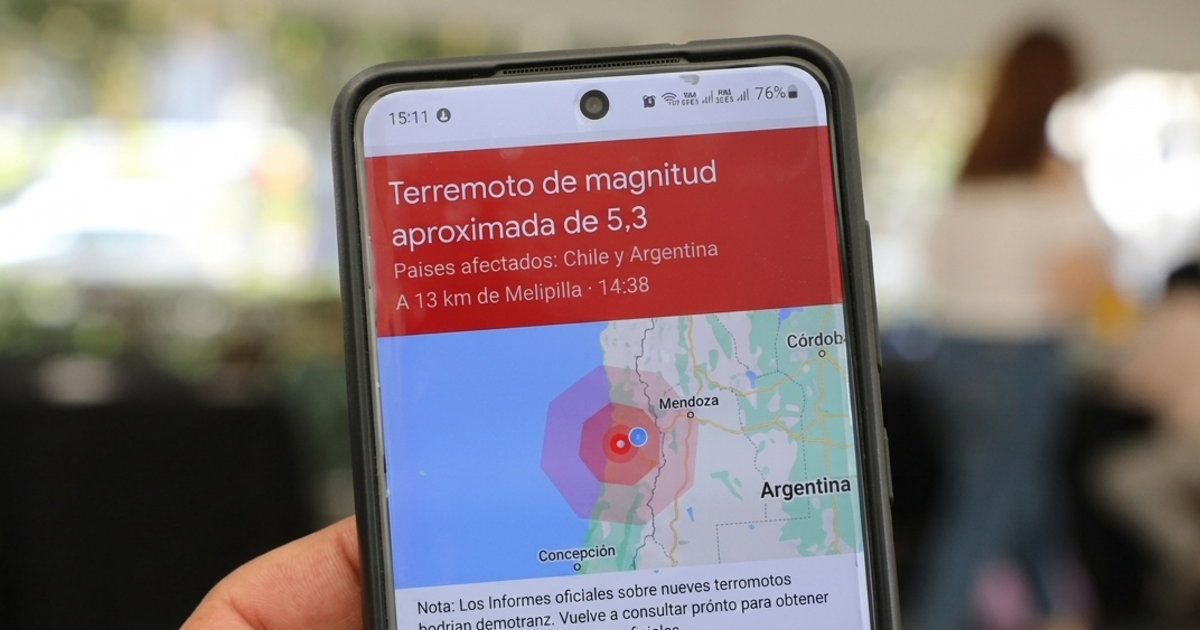
Cuando hay peligro por terremotos, tsunamis u otros fenómenos naturales, cada segundo cuenta. Los especialistas en gestión de riesgos coinciden en que estar informado en tiempo real puede resultar determinante para resguardarse y actuar con rapidez.
En ese escenario, la tecnología juega un papel clave. Los celulares actuales cuentan con sistemas de alerta que se activan ante la detección de actividad sísmica o cuando las autoridades emiten un aviso oficial de emergencia. Estas notificaciones aparecen en pantalla, suelen incluir sonido y vibración, y no requieren tener una aplicación abierta.
¿Cómo activar el sistema de alerta de sismos y terremotos en el celular?
También te puede interesar: EN VIVO Terremoto en Venezuela: sube a 920 la cifra de muertos y hay 50.000 desaparecidos
Celulares con sistema operativo Android
Los Servicios de Google Play brindan dos tipos de servicios ante posibles riesgos causados por fenómenos meteorológicos:
Alertas: unos segundos antes de que ocurra un terremoto Android puede enviar una alarma para que puedas buscar un lugar seguro.
También te puede interesar: Ayuda humanitaria en Venezuela: los países que mandaron brigadas tras los terremotos
Localización de emergencia: cuando llamás o enviás un SMS a un número de emergencia, este servicio puede enviar de manera automática tu ubicación y otra información contextual directamente a los servicios de emergencia.
A continuación, el paso a paso para activar el alerta en celulares con Android:
Accedé a la configuración: abrí la aplicación de ajustes de tu teléfono.
También te puede interesar: Se terminó: Marcelo Tinelli se hartó de su hija Juana y tomó una drástica decisión
Buscar la opción seguridad y emergencia:
Opción 1: Busca "Alerta de sismos"
Opción 2: Busca "Servicio de localización de emergencia".
También te puede interesar: Capítulo XLV de "Historias del crimen" en Spotify: la pelea por una mula que terminó en una muerte en Calingasta
Localizá las alertas de sismos/terremotos: dentro de la sección de ubicación o seguridad, buscá la opción que se refiera a alertas de sismos o terremotos. Puede aparecer como "Alertas de Sismos", "Alertas de Terremotos", "Alertas de Emergencia" o similar.
Activá las alertas: una vez que encuentres la opción, activala. Es posible que se te solicite confirmar permisos de ubicación para que el sistema pueda detectar sismos cercanos a tu zona.
Celulares con sistema operativo iOS
También te puede interesar: Un terremoto sacudió Japón
En los iPhone se puede recibir alertas de seguridad pública, gubernamentales y de emergencia. Según Apple Support, suelen estar activadas de forma predeterminada. "Al recibir una alerta gubernamental, se escucha un sonido especial que es similar a una alarma", detalla el sitio oficial.
A continuación, el paso a paso para activar la alerta en celulares con iOS:
Accedé a Configuración y luego a Notificaciones.
Desplazá la pantalla hacia abajo hasta llegar a la parte inferior.
En 'Alertas gubernamentales', activá o desactivá el tipo de alerta según desees.
Cabe señalar que las alertas gubernamentales también pueden recibirse en el Apple Watch si está conectado a tu iPhone y cerca de él, o si está conectado a una red Wi-Fi.
Temas de la nota
Fuente: El Tribuno de Jujuy
- #clima
- #2026
- #paso
- #como
- #activar
- #las
- #alertas
- #sismos
- #celular
- #jujuy